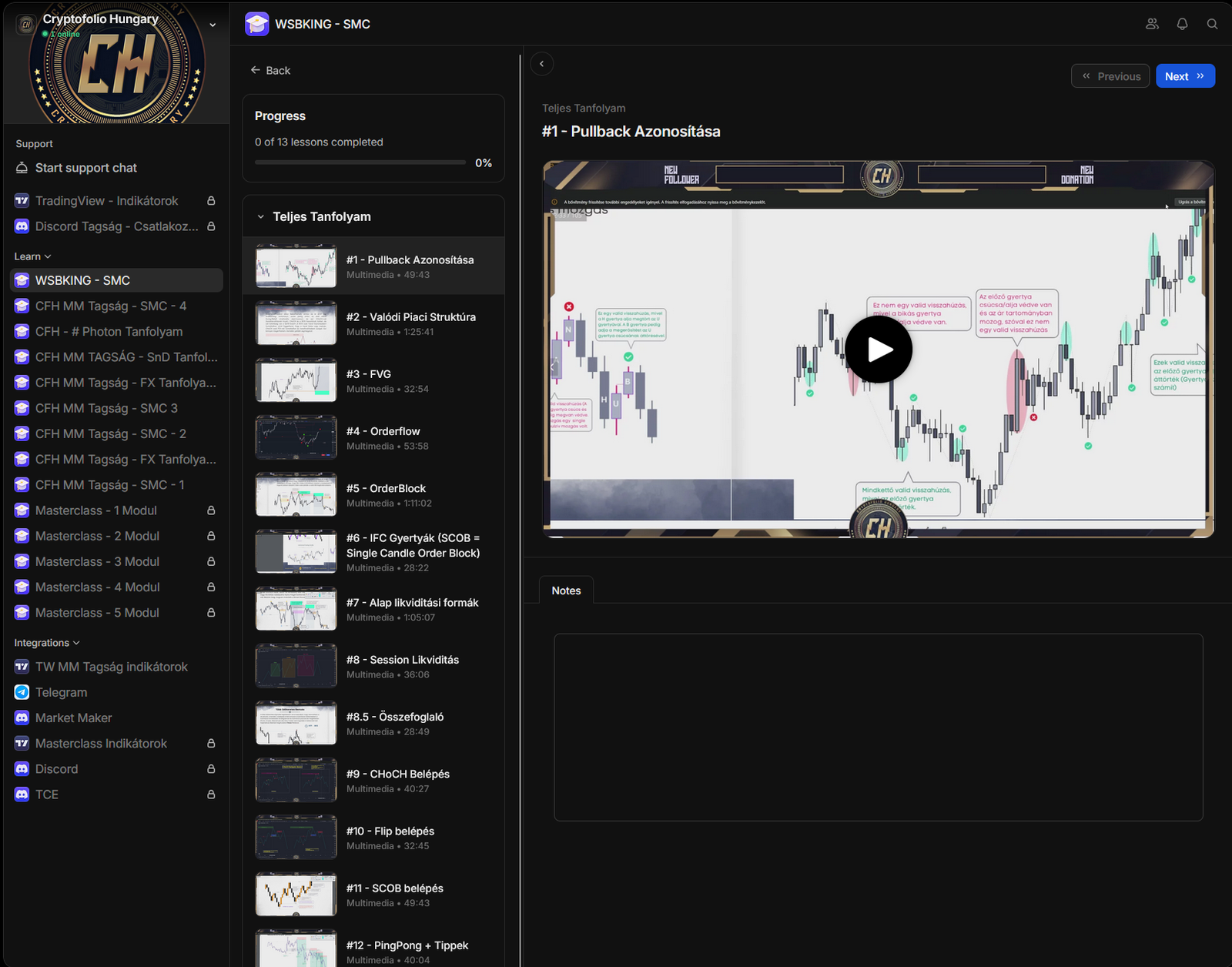

Whop Tagság Vásárlása
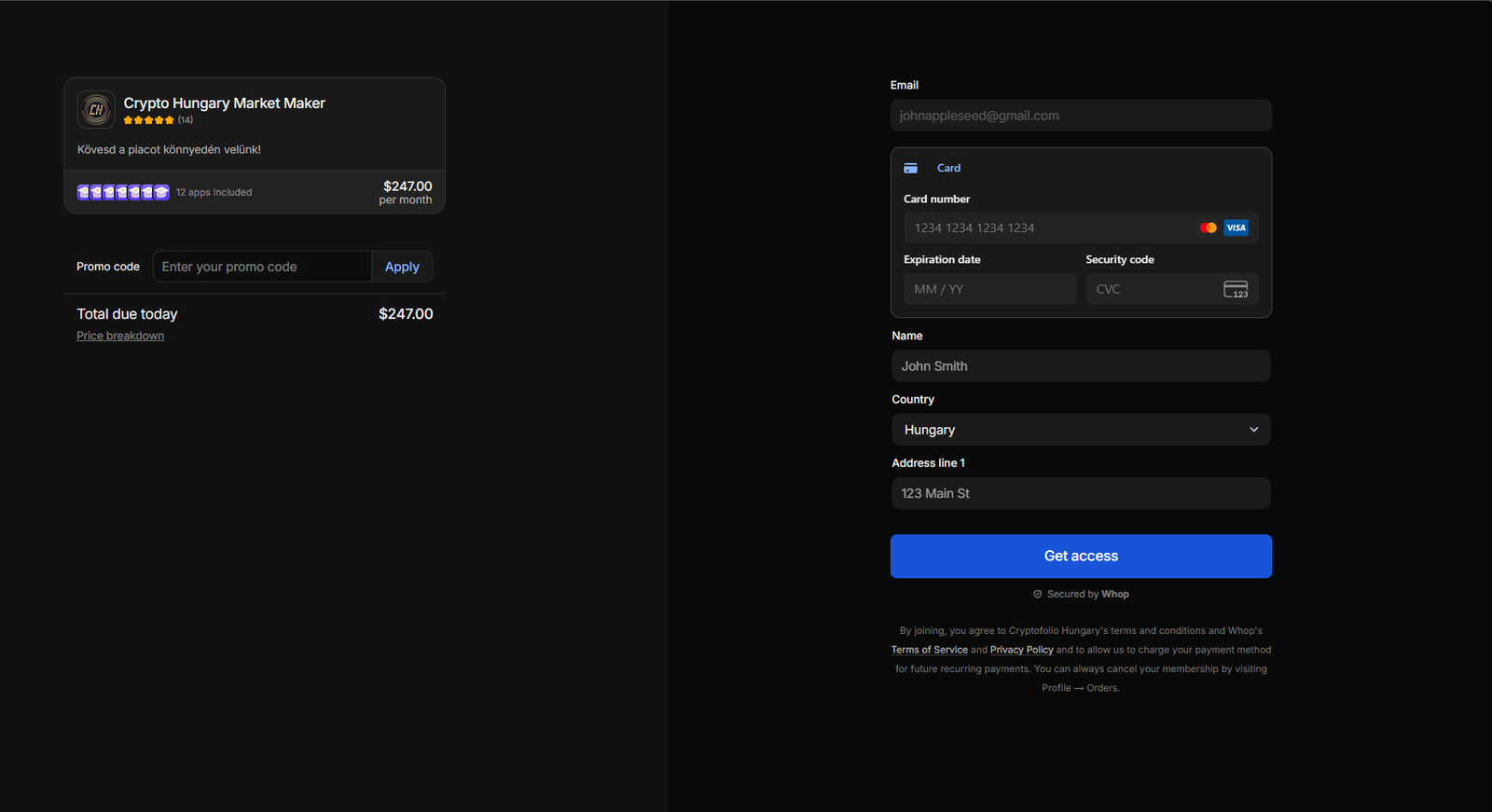
A közös munka a Whop biztonságos fizetési oldalán indult el, ahol hivatalosan is megerősítetted a tagságodat. Emlékeztetőül: ezen a felületen tekinthetted át a kiválasztott csomag részleteit, és itt véglegesítetted a megrendelést. A folyamat során a képernyő bal oldalán láthattad a szolgáltatás pontos megnevezését és a havidíjat, míg a jobb oldalon került sor az azonosításhoz és számlázáshoz szükséges adatok rögzítésére.
Itt adtad meg azt az e-mail címet, amelyhez a fiókod létrejött, valamint a bankkártya információkat és a számlázási címet. A tranzakció a kék színű „Get access” gomb megnyomásával zárult le, amivel sikeresen aktiváltad az előfizetésedet, és azonnali jogosultságot szereztél a termék és a közösség eléréséhez.
Whop Tagság Oldal
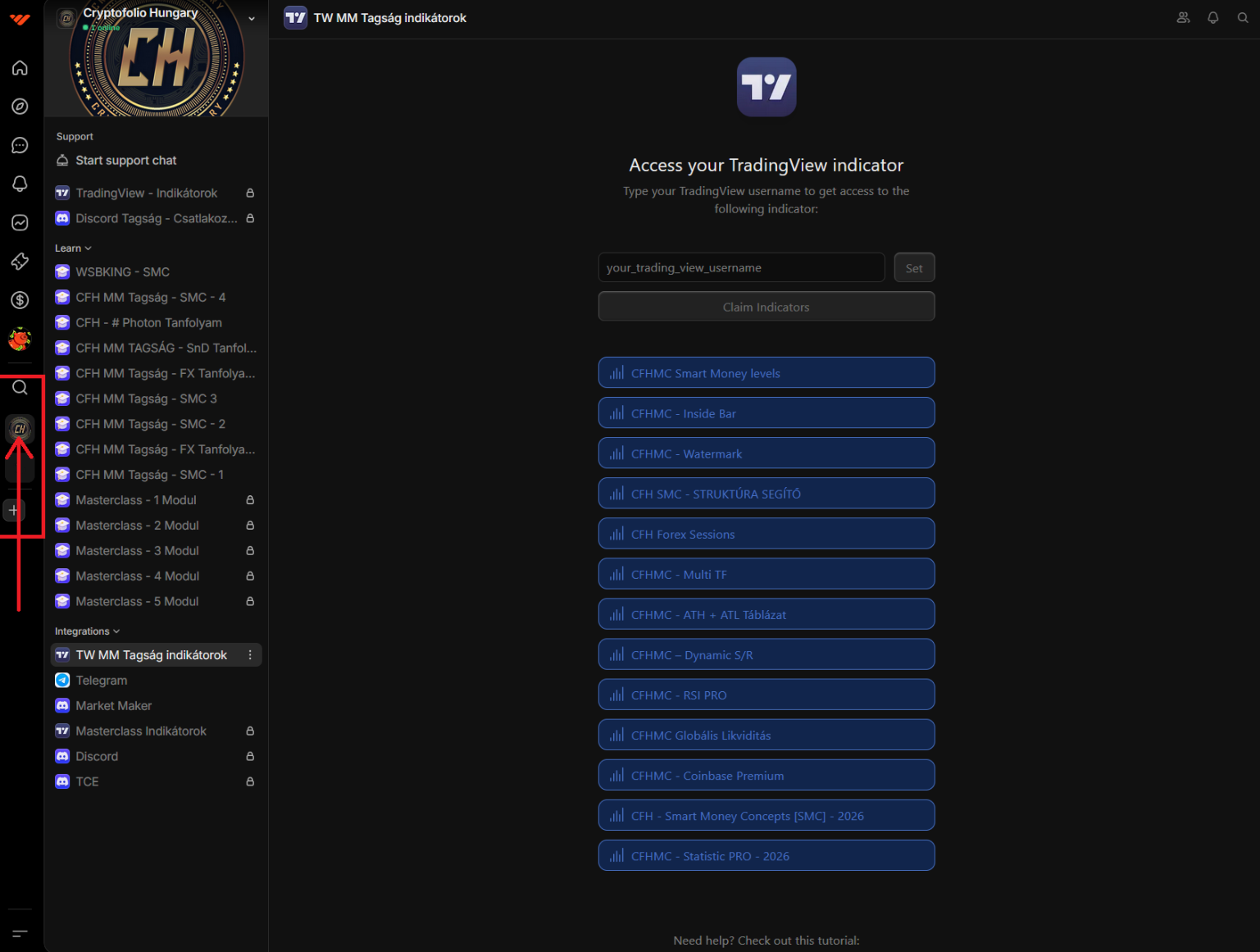
Vásárlás után automatikusan átirányításra kerülsz. Ha mégsem, akkor bal oldalt a pirosal bekeretezett részen ki kell választanod a „közösségedet”. Utána megnyílik a képen látható felület, ahol az előnyeidet találod.
Ez a képernyő a tagságod központi irányítópultja, ahonnan az előfizetésedhez tartozó összes eszközt és oktatóanyagot elérheted. A felület bal oldalán található menüsávban sorakoznak a számodra nyitott tartalmak: itt navigálhatsz a különböző tanfolyamok (például SMC, Photon tanfolyam) és leckék között. Fontos megjegyezni, hogy kizárólag a lakat nélküli menüpontokra kell fókuszálnod, hiszen ezek tartalmazzák a megvásárolt csomagod anyagait; a lakat ikonnal jelölt elemek egyéb, különálló termékek.
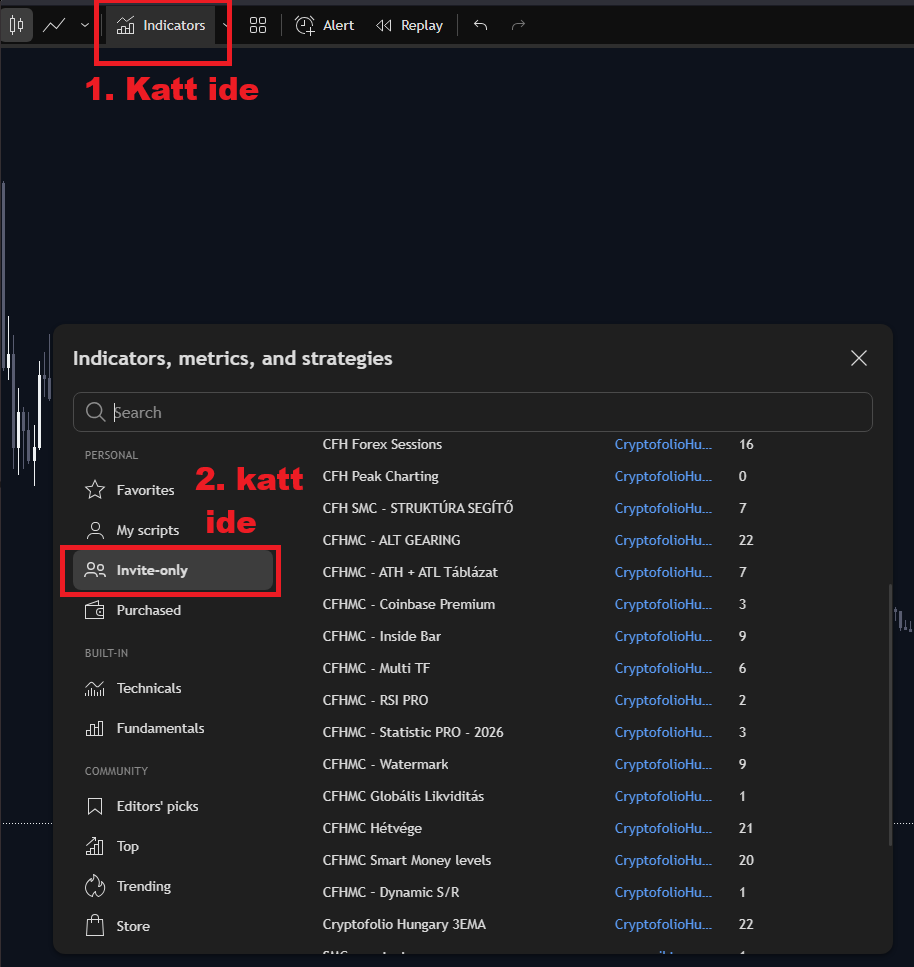
A képernyő központi része jelenleg a technikai eszközök beállítását mutatja, amely kulcsfontosságú a kereskedés megkezdéséhez. Itt találod a TradingView integrációt: a hozzáféréshez egyszerűen írd be a TradingView felhasználónevedet a megadott mezőbe, majd a megerősítést követően a rendszer automatikusan aktiválja számodra a listában látható indikátorokat (mint például a Smart Money Levels vagy az SMC pro indikátort). Ez a felület szolgál továbbá a Discord közösségi tagságod kezelésére is, biztosítva, hogy egyetlen helyről, kényelmesen tudd menedzselni a tanulást és a szoftveres hozzáféréseket.
Az indikátorokat az „invite-only” fülön kell keresned!
Whop Discord Hozzáférés
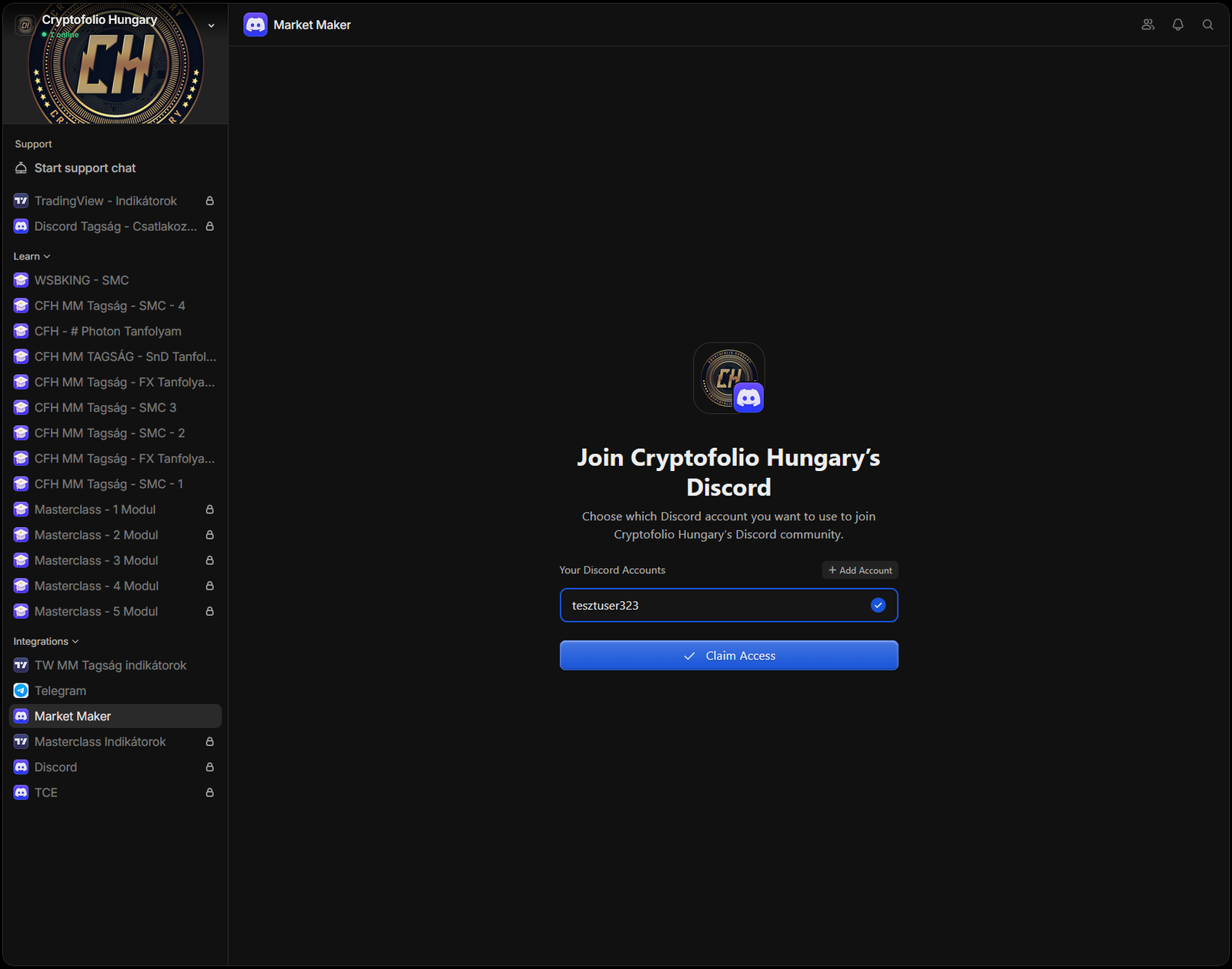
A tradingview eszközök beállítása után a következő kulcsfontosságú lépés a közösségi platformhoz való csatlakozás, amelyet a bal oldali menü „Integrations” szekciójában található Discord ikonra kattintva érhetsz el. Ez a felület szolgál arra, hogy összekösd a Whop tagságodat a Discord felhasználói profiloddal, biztosítva ezzel a zökkenőmentes jogosultság szinkronizációját a két rendszer között. A képernyő közepén válaszd ki a már bejelentkezett Discord fiókodat, vagy csatold azt az „Add Account” opcióval, majd kattints a kék „Claim Access” gombra a folyamat véglegesítéséhez.
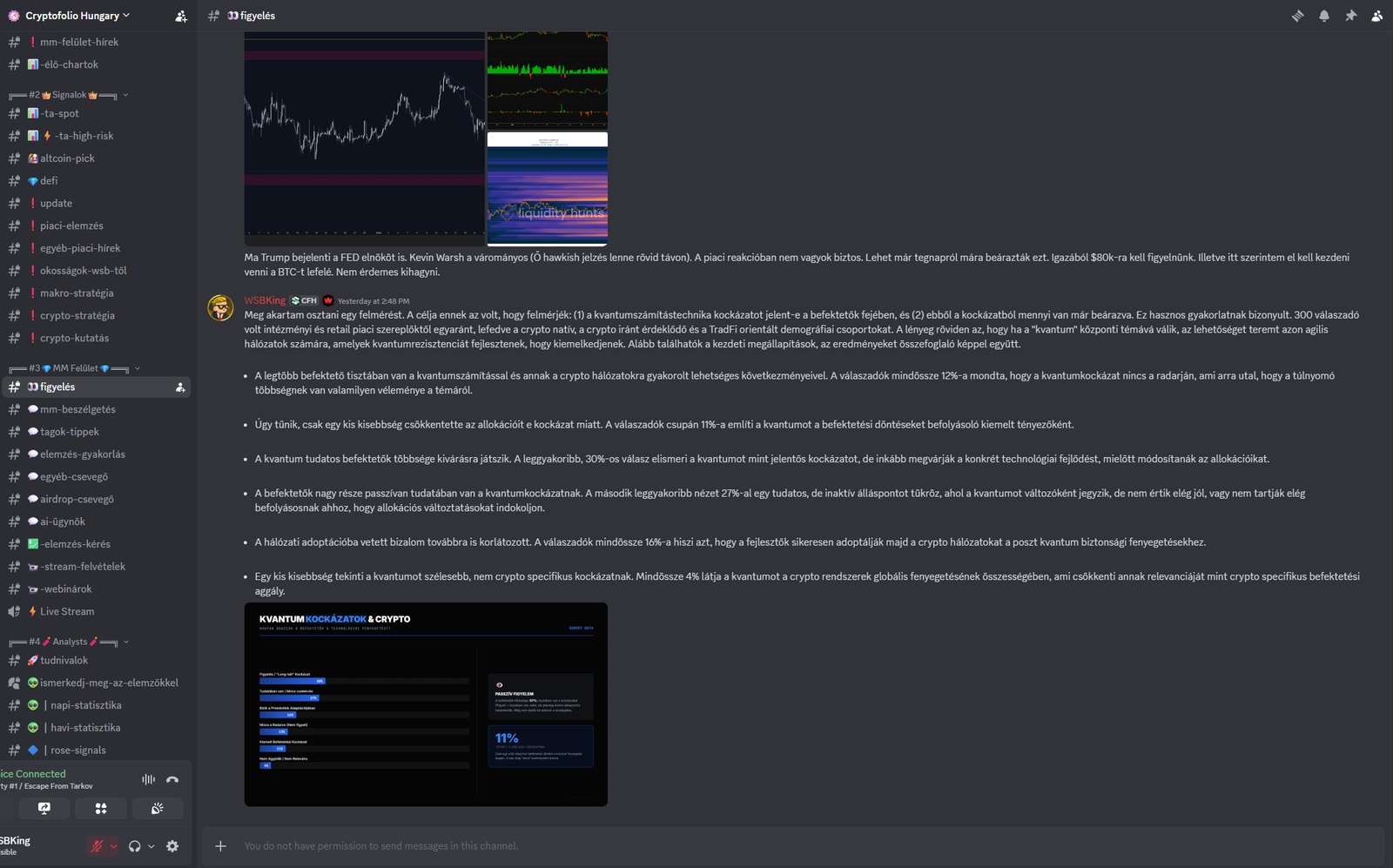
Ez a művelet nem csupán a szerverre való belépést teszi lehetővé, hanem automatikusan kiosztja számodra az előfizetésedhez járó kiemelt jogosultságokat is. A sikeres szinkronizációt követően a rendszer azonnal aktiválja a profilodon a „MarketMaker”, valamint a „Tökéletes Chart elemzés (TCE)” rangokat. Ezek a rangok elengedhetetlenek, hiszen ezek birtokában nyílnak meg előtted a zárt csatornák, az elemzések és a támogatói közösség beszélgetései.
Egyéb tudnivalók
A felület használata során a tanfolyamok elérése teljesen intuitív: a bal oldali menüsorból egyszerűen válaszd ki a megtekinteni kívánt oktatóanyagot, és máris böngészhetsz a leckék között közvetlenül az oldalon. Amennyiben a megvásárolt csomagod Ebook-ot tartalmaz, vagy önálló digitális könyvet rendeltél, a hozzáférés módja némileg eltér. Ebben az esetben a letöltéshez szükséges egyedi linket nem a Whop felületén, hanem a regisztrációkor megadott e-mail címedre kiküldött levélben találod meg.
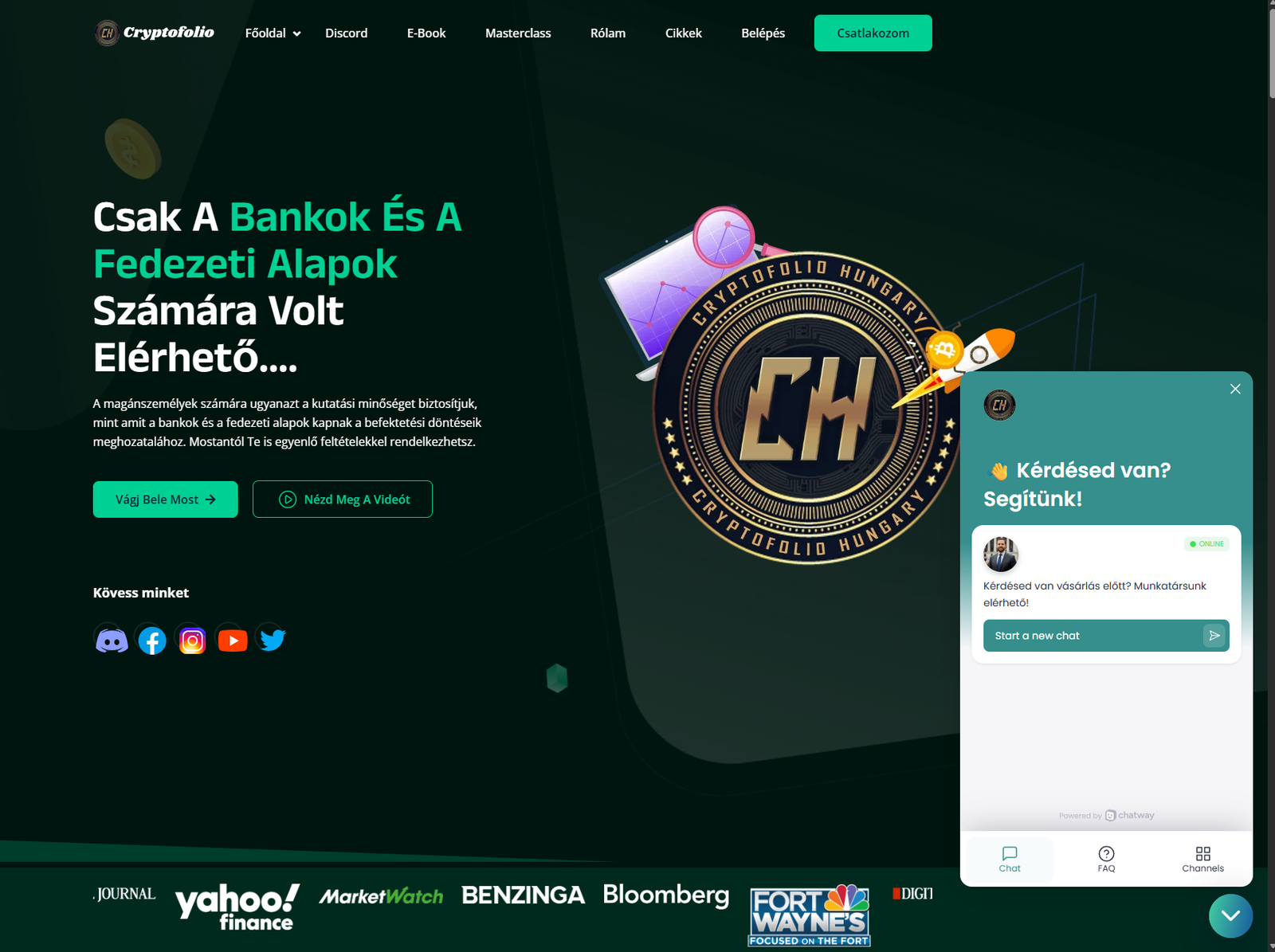
Ha a csatlakozás vagy a böngészés közben bármilyen technikai nehézségbe ütköznél, vagy kérdésed merülne fel, csapatunk készséggel áll rendelkezésedre. Fordulj hozzánk bizalommal az info@cryptofolio.hu e-mail címen, de a gyorsabb ügyintézés érdekében használhatod a weboldal jobb alsó sarkában található chat felületet is, ahol közvetlenül léphetsz velünk kapcsolatba.